Capturi de ecran

Detalii aplicație
- Versiune
- 3.0.27
- Dimensiune
- 19.18 MB
- Actualizat
- March 16, 2011
- Necesită
- Windows 8
- Limbă
- English
- Licență
- Trial version
- Dezvoltator
- Altaro
- Categorie
- Windows OS
SoftPas în:
Produsul este disponibil și în următoarele limbi:
Despre Oops Backup
Descarcă Oops!Backup – Instrument Sigur de Salvare a Fișierelor, Istoric Versiuni & Restaurare Ușoară
Prezentare generală
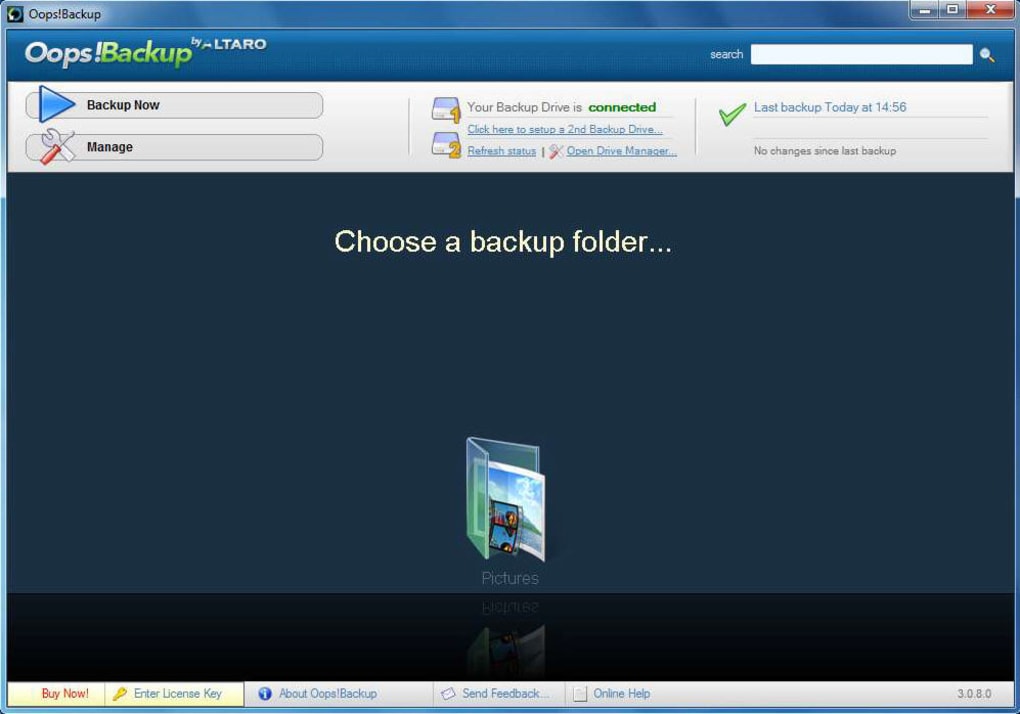
Oops!Backup este o aplicație special concepută pentru backup și restaurare, oferind utilizatorilor Windows sentimentul de siguranță al unui sistem de tip Time Machine. Indiferent dacă ești un scriitor independent care nu poate risca să-și piardă un manuscris, o firmă mică care protejează datele clienților sau un utilizator casnic care dorește doar o rețea de protecție "conectează și protejează", Oops!Backup oferă o interfață curată și intuitivă, combinată cu funcționalități puternice de control al versiunilor. În momentul în care deschizi aplicația, ești îndrumat să selectezi folderele sursă și un disc destinație – preferabil pe un disc fizic diferit pentru a preveni eșecul discului. De acolo poți activa backup-ul dublu, programarea rulărilor incrementală și chiar configura backup-uri pe rețea pentru mediile de birou mici. Caracteristica deosebită este posibilitatea de a păstra mai multe versiuni istorice ale fiecărui fișier, permițând revenirea la o stare anterioară cu un singur clic. În plus, Oops!Backup oferă modul "conectează și protejează", care pornește automat un backup imediat ce ești conectat un disc extern, făcând procesul adevărat liber de intervenție. În ansamblu, Oops!Backup combină fiabilitatea motoarelor de backup de tip enterprise cu o experiență utilizator care pare nativă pentru Windows.
Funcții de bază care diferențiază Oops!Backup
- Versionare automată: La fiecare modificare a unui fișier, Oops!Backup capturează o nouă instantanee. Utilizatorii pot defini frecvența capturării – imediat, orar sau la intervale personalizate – construind un istoric complet pentru orice document.
- Redundanță pe două discuri: Aplicația îndeamnă la selectarea unui al doilea disc de backup, realizând automat o copie în oglindă a datelor pentru a proteja împotriva eșecului discului principal.
- Backup-uri pregătite pentru rețea: În birourile mici, poți indica Oops!Backup către un server central, permițând mai multor stații de lucru să împartă un depozit comun de backup.
- Mod "conectează și protejează": Conectează un USB sau un HDD extern și aplicația pornește automat backup-ul fără nicio intervenție manuală, ideal pentru utilizatorii care uită să programeze rulările.
- Politici flexibile de reținere: Alege câte seturi de backup să păstrezi, setează date de expirare sau limitează utilizarea spațiului de stocare cu limite bazate pe dimensiune.
- Programare detaliată: Programează backup-urile să ruleze noaptea, în weekend sau la orice ritm personalizat, asigurând că sarcinile intensive nu afectează lucru zilnic.
- Asistent de restaurare: O interfață pas cu pas te ghidă prin localizarea unui fișier, selectarea versiunii dorite și restaurarea acestuia în locația originală sau într-un folder nou.
- Encryptare și transfer sigur: Toate datele de backup pot fi criptate cu AES-256, iar transferurile pe rețea sunt protejate cu TLS, menținând informațiile sensibile în siguranță.
- Prezență ușoară: Aplicația rulează discret în fundal, consumând resurse minime de CPU și RAM, fiind potrivită și pentru mașini vechi.
- Raportare completă: Jurnale detaliate și notificări prin email îți mențin la curent despre backup-urile reușite, eșecuri și utilizarea spațiului de stocare.
Instalare, Configurare și Compatibilitate
GHID PAS CU PAS DE INSTALARE
Descărcarea și instalarea Oops!Backup este simplă. După ce apăsă pe butonul Descarcă pe site-ul oficial, primești un executabil mic (≈ 25 MB) care funcționează pe Windows 10, 11 și edițiile Windows Server. Rulează instalatorul, acceptă acordul de licență și alege un folder destinație – implicit, programul se instalează în C:\Program Files\OopsBackup. Asistentul oferă, de asemenea, opțiunea de a crea o scurtătură pe desktop pentru acces rapid.
Configurare inițială
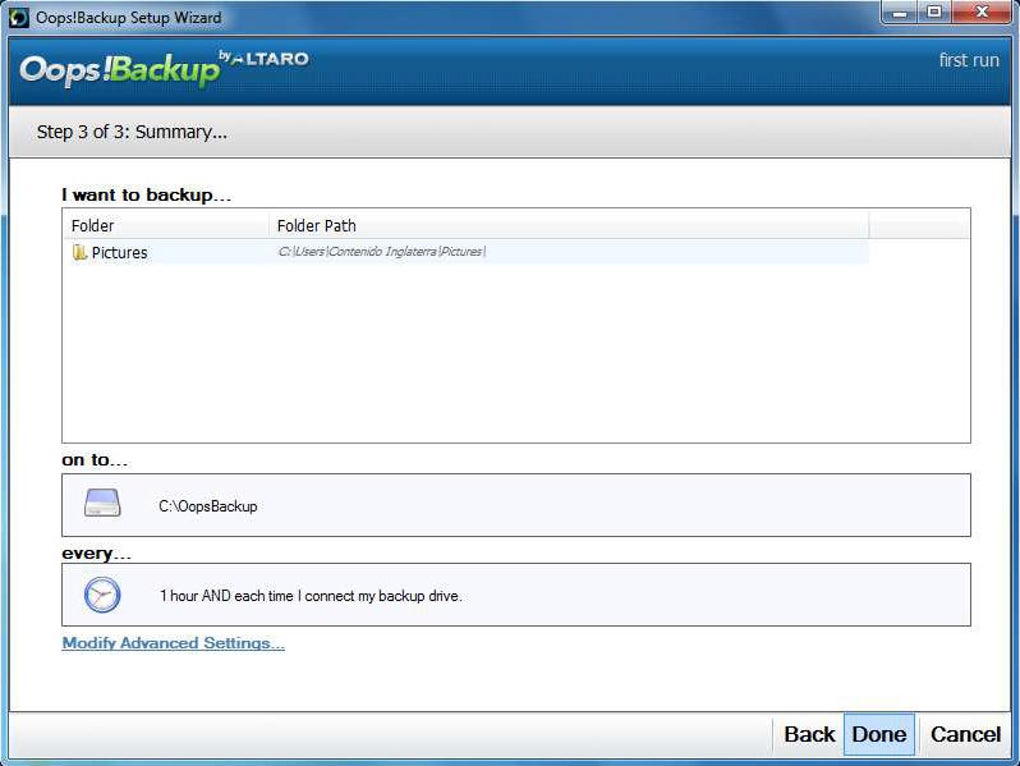
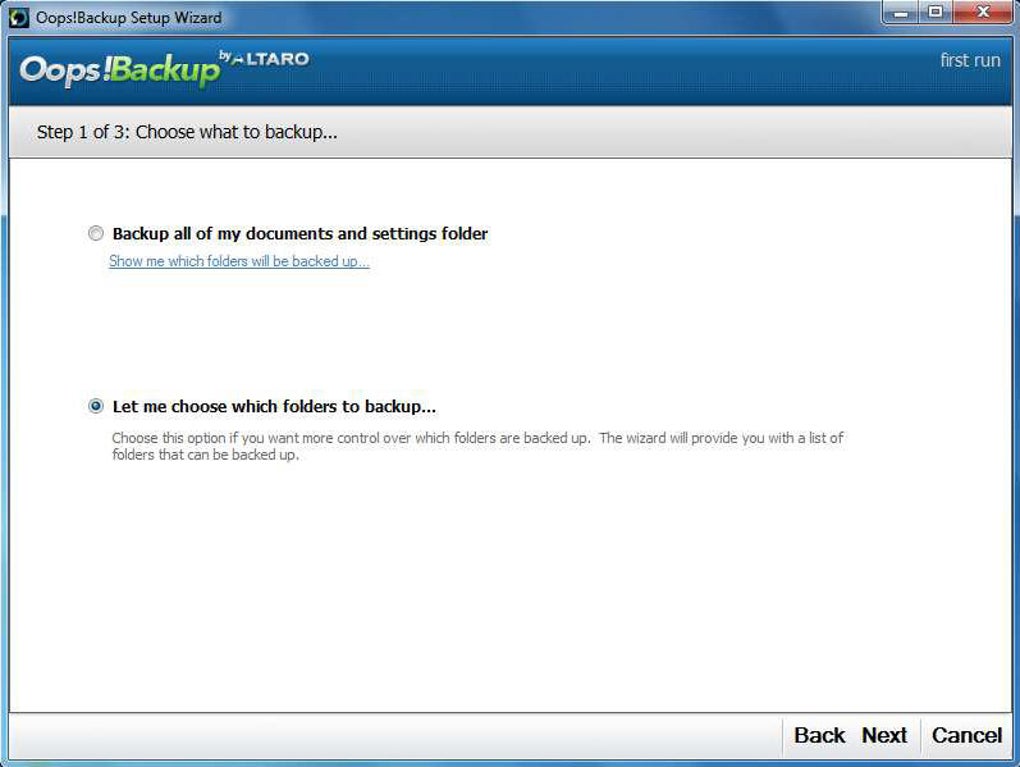
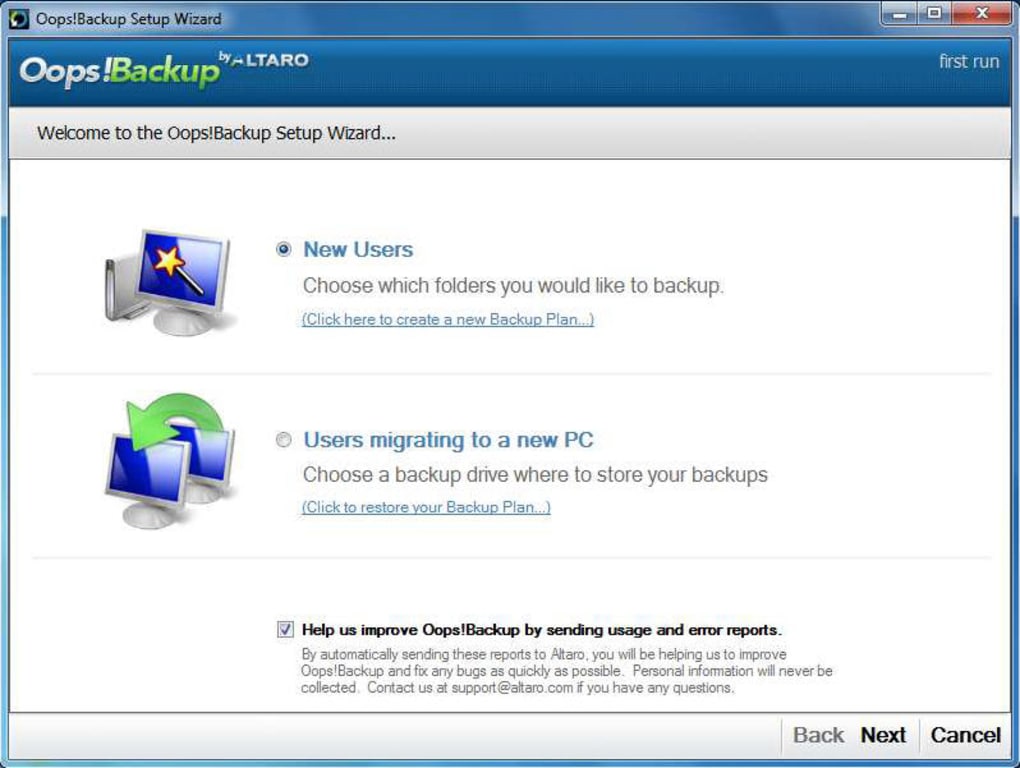
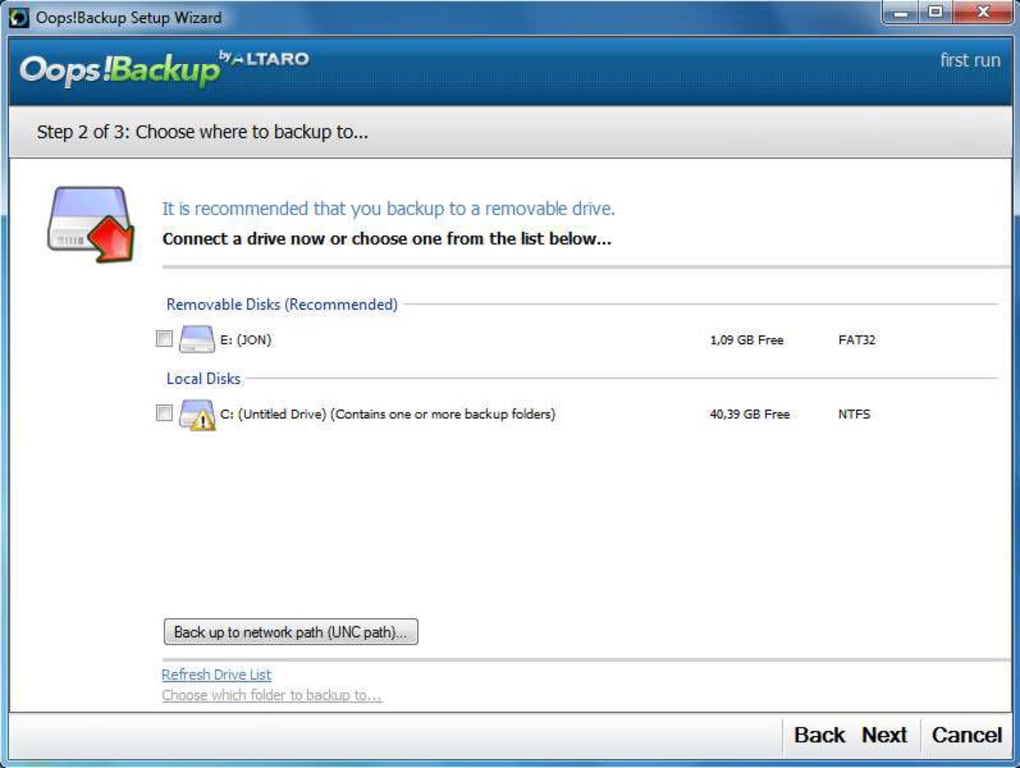
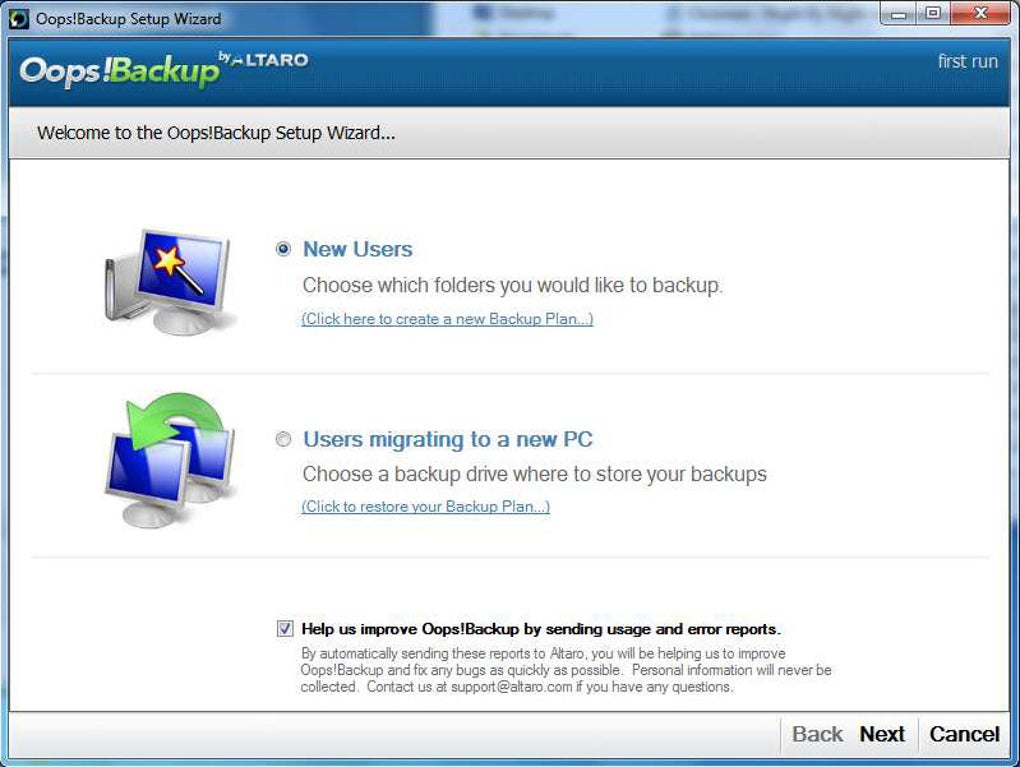
Când lansezi Oops!Backup pentru prima dată, Asistentul de configurare îți ghidă prin trei decizii esențiale:
- Selectează folderele sursă: Navighează către directoarele pe care dorești să le protejezi – documente, fotografii, foldere de proiecte etc. Poți adăuga mai multe locații și chiar exclude subfoldere dacă este necesar.
- Alege discul destinație: Asistentul recomandă un disc fizic diferit pentru a evita eșecul punctului unic. Dacă ai un al doilea HDD intern sau un SSD extern, selectează-l aici.
- Definirea strategiei de backup: Alege între „Imediat”, „Orar”, „Zilnic” sau un program personalizat. Activează adâncimea versionării (ex: păstrează ultimele 30 de versiuni) și decide dacă dorești backup-ul dublu pe un al treilea disc.
Compatibilitate cu sistemele de operare
Oops!Backup este construit pentru platformele Windows, suportând Windows 10 (1809 și ulterioare), Windows 11 și Windows Server 2016/2019/2022. Aplicația rulează atât în medii 32-bit, cât și 64-bit, deși se recomandă un sistem 64-bit pentru gestionarea eficientă a seturilor mari de backup. Se integrează fără probleme cu Planificatorul de sarcini Windows, permițând rularea sarcinilor în fundal fără autentificare utilizator.
Primul backup și utilizare continuă
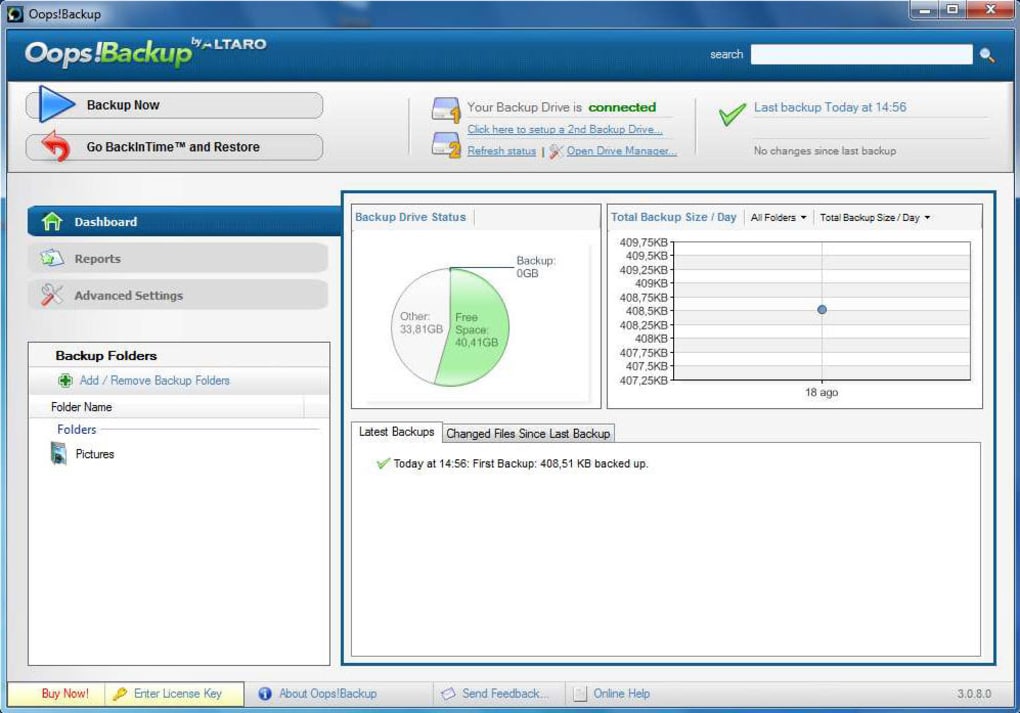
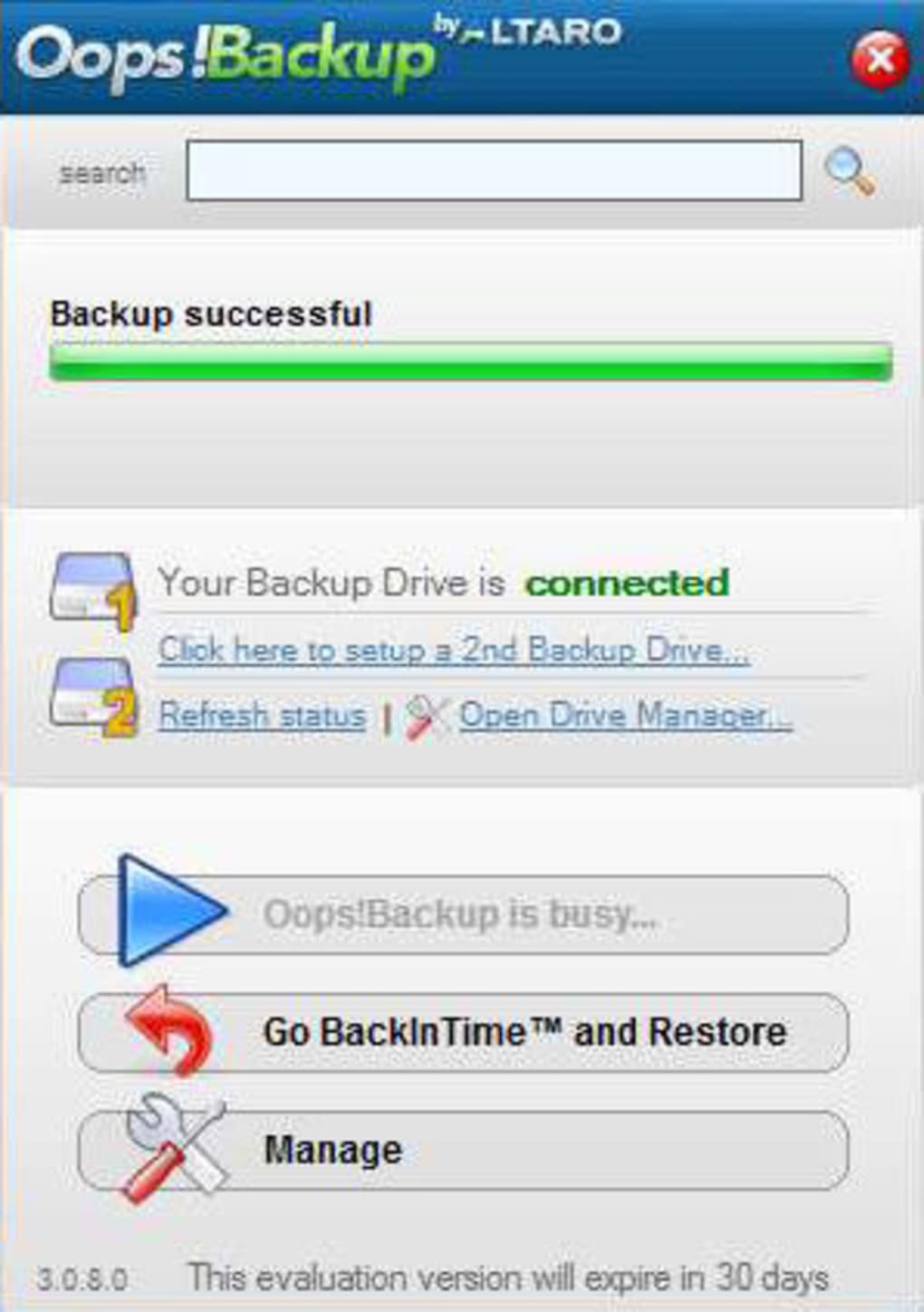
După configurare, apasă Pornește backup. Rularea inițială copiază toate fișierele selectate pe discul destinație, creând prima instantanee. Rulările ulterioare sunt incremental – doar fișierele modificate sunt copiate, reducând dramatic consumul de bandă și spațiu de stocare. Tabloul de bord afișează progresul în timp real, estimarea timpului rămas și orice erori care necesită atenție. Pentru a restaura un fișier, navighează la fila Restaurare, caută istoricul versiunilor și apasă Restaurează. Poți și face clic dreapta pe un fișier în Windows Explorer și selecta „Restaurează versiunea anterioară” datorită extensiei shell Oops!Backup.
Puncte tari și slabe – Evaluare echilibrată
Ce îi place utilizatorilor
- Interfață intuitivă care pare nativă pentru Windows.
- Sistem robust de versionare care salvează ore de muncă după suprascrieri accidentale.
- Redundanța pe două discuri adaugă o strat de siguranță suplimentară fără configurare complexă.
- Modul "conectează și protejează" automatizează backup-ul imediat ce ești conectat un disc extern.
- Impact minim asupra sistemului – rulează în fundal fără zgomot.
- Encryptare și TLS asigură securitatea datelor în timpul stocării și transferului.
Arii de îmbunătățire
- Nu există client nativ pentru macOS sau Linux – limită utilizarea pentru echipe cross-platform.
- Versiunea gratuită limitează numărul de versiuni păstrate; setul complet de funcționalități necesită o licență plată.
- Configurări avansate pe rețea (ex: autentificare SMB) pot fi ușor confuze pentru utilizatorii ne-tehnici.
- Deși interfața este curată, utilizatorii avansați ar putea lipsi de interfețe de scripting pentru automatizări personalizate.
Concluzie și apel la acțiune
Într-o lume în care pierderea datelor poate însemna pierderea veniturilor, termenele expirate sau amintiri personale ireparabile, Oops!Backup oferă o soluție de încredere și centrată pe utilizator, care se simte ca Time Machine-ul Apple, dar construit special pentru Windows. Funcțiile sale de versionare automată, redundanță pe două discuri și funcționalitatea "conectează și protejează" abordează cele mai frecvente probleme ale utilizatorilor casnici și ai firmelor mici. Deși un client nativ pentru macOS ar lărgi atractivitatea sa, setul actual de funcționalități justifică prețul modest pentru oricine este serios în protejarea activelor digitale.
Dacă ești gata să-ți protejezi fișierele cu un instrument care combină simplu, securitate și flexibilitate, apasă butonul de mai jos pentru a descărca Oops!Backup acum. Începe cu proba gratuită, explorează funcția de istoric versiuni și vezi cât de ușor poate fi backup-ul.
Întrebări frecvente
Pot utiliza Oops!Backup pe un stick USB ca destinație de backup?
Da. Oops!Backup tratează orice stocare mobilă – stick-uri USB, SSD-uri externe sau HDD-uri – ca destinație validă de backup. Pentru performanță optimă, recomandăm utilizarea unui disc USB 3.0 sau superior.
Cum funcționează limita de versionare?
Poți stabili un număr maxim de versiuni pe fișier (ex: păstrează ultimele 30 de versiuni) sau o politică de reținere bazată pe timp (ex: păstrează versiunile timp de 90 de zile). Versiunile mai vechi decât aceste limite sunt automat șterse pentru a elibera spațiu.
Datele mele sunt criptate în timpul backup-ului?
Da. Oops!Backup oferă criptarea AES-256 pentru toate backup-urile stocate. Poți activa criptarea în panoul de setări, iar o parolă puternică este necesară pentru decriptare în timpul restaurării.
Pot programa backup-urile să ruleze doar când calculatorul este inactiv?
Absolut. Planificatorul include opțiunea „Mod inactiv” care pornește un backup doar după ce sistemul a fost inactiv o perioadă specificată, prevenind impactul asupra performanței în timpul lucrului activ.
Ce se întâmplă dacă discul principal de backup eșuează?
Dacă ai activat funcția de backup dublu (dual-drive), Oops!Backup trece automat pe discul secundar, asigurând o protecție neîntreruptă. Software-ul îți trimite, de asemenea, o notificare prin email sau o alertă pe desktop.
Ghiduri și tutoriale
Cum se instalează Oops Backup
- Apasă butonul Descarcă de mai sus.
- După redirecționare, acceptă termenii și apasă Instalare.
- Așteaptă finalizarea descărcării Oops Backup pe dispozitivul tău.
Cum se folosește Oops Backup
Acest software este folosit în principal pentru funcțiile descrise mai sus. Deschide aplicația după instalare pentru a-i explora capacitățile.
Recenzii utilizatori
Nu există încă recenzii. Fii primul care își împărtășește experiența.
S-ar putea să îți placă și
mai mult
Llama 2
Free-to-use large language model As the new addition to Meta’s arsenal of langua...

NotebookLM
Revolutionizing the note-taking and idea-generation process NotebookLM is an exp...

Github co pilot
AI-inspired software development and coding platform GitHub Copilot is a browser...

Google Gemma
Google’s lightweight AI models Introducing Google Gemma , a family of cutting-ed...

AI Image Enlarger
A free app for Windows, by ai-image-larger. AI Image Enlarger is a free software...

DALL E
AI-driven text-to-image transformation engine DALL·E is a free graphic and desig...